
Astuce pour nos utilisateurs belges : avec le lecteur eID, les données de l’eID sont automatiquement remplies dans le dossier. Voir aussi : Lire l’eID
Ouvrir la fiche patient
Cliquez sur un rendez-vous dans l’agenda et ouvrez la fiche patient avec l’icône [♙▤], ou recherchez le patient via la loupe en haut à droite. Ce bouton est affiché à plusieurs endroits dans Crossuite, par ex. dans les rapports ou dans l’affichage des patients.
Modifier la fiche patient
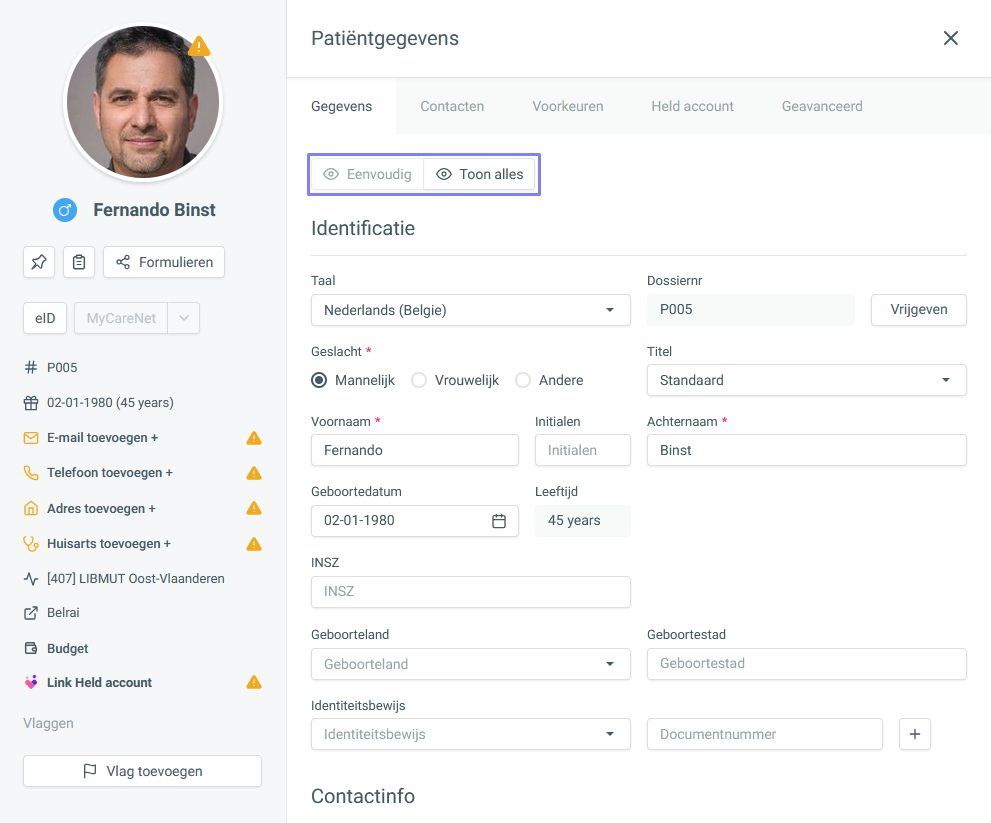
La fiche patient s’ouvre à droite.
Données affiche les données de base du patient.
Contacts sert aux liens avec des parties externes (par ex. médecins, assureurs ou membres de la famille).
Voir aussi : Ajouter un contactPréférences sert à modifier certains paramètres uniquement pour ce patient (par ex. mode de paiement par défaut, destinataire de la facture, activation ou désactivation du rappel de rendez-vous).
Via le compte Held, vous gérez le lien avec l’application patients Held.
Voir aussi : Lier un patient à l’application HeldAvancé contient des options supplémentaires (activer ou désactiver le patient, supprimer le dossier ou l’oublier (RGPD)).
Voir aussi : Désactiver / supprimer un patient à sa demande / après son décès
Sous la photo de profil, quelques champs importants sont affichés ; les champs non remplis sont signalés par [⚠]. Cliquez sur les champs pour les compléter, ou cliquez sur [l’œil 👁] pour afficher tous les champs disponibles.
Les modifications de la fiche patient sont enregistrées automatiquement.