Connecteer Crossuite eerst met je mailadres. Ga hiervoor naar instellingen > communicatie > e-mail adres instellen en wijzig het mailadres in de lijst met het potloodje.
Zet hier “e-mailprovider” op microsoft 365 en log in met je microsoft account.
Indien je de melding krijgt dat de beheerder nog toestemming moet geven, kan hij dit verlenen via https://entra.microsoft.com/ onder Bedrijfsapps > Aanvragen voor toestemming van de beheerder.
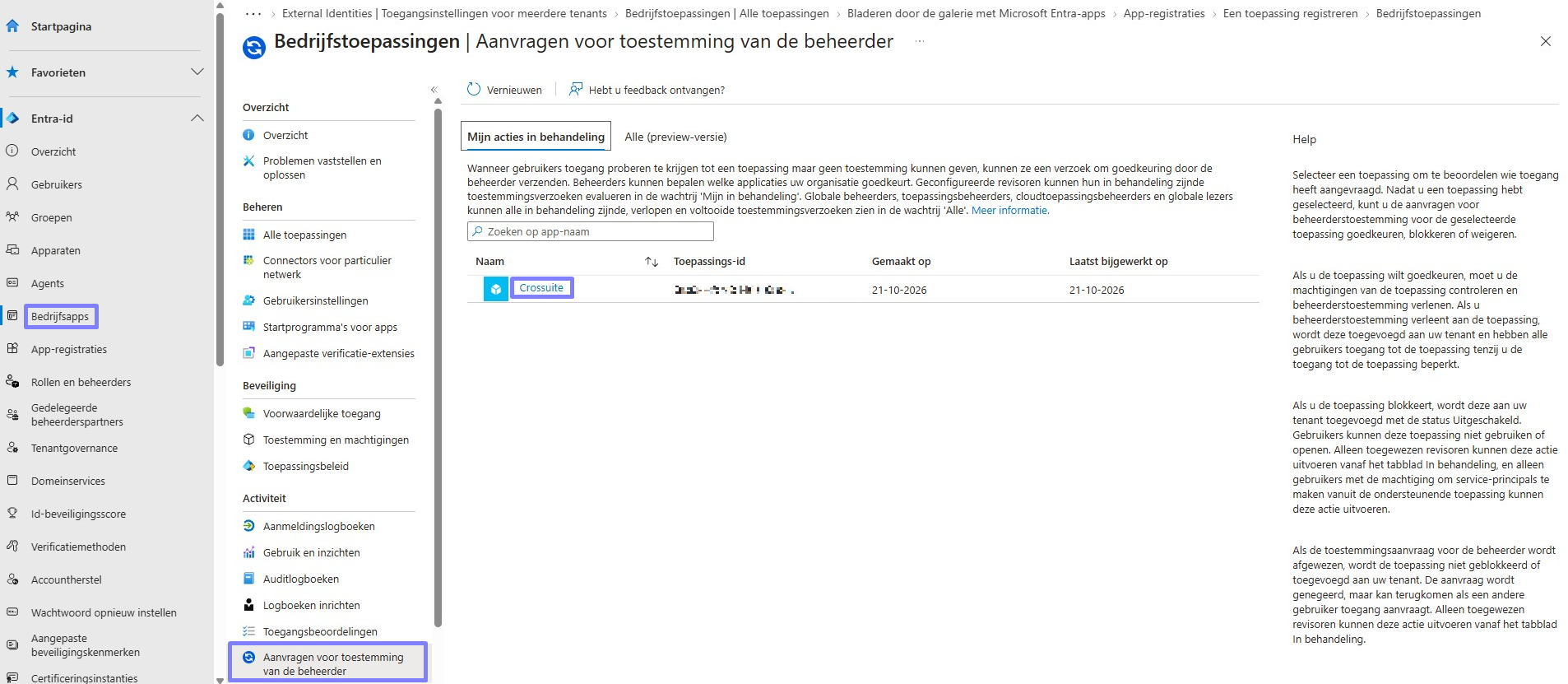
Eens je IT’er de toestemming heeft gegeven zal je via instellingen > communicatie > e-mail adres instellen opnieuw moeten inloggen in je microsoft account.
Vervolgens kan je klikken op de knop “Controleer configuratie”.
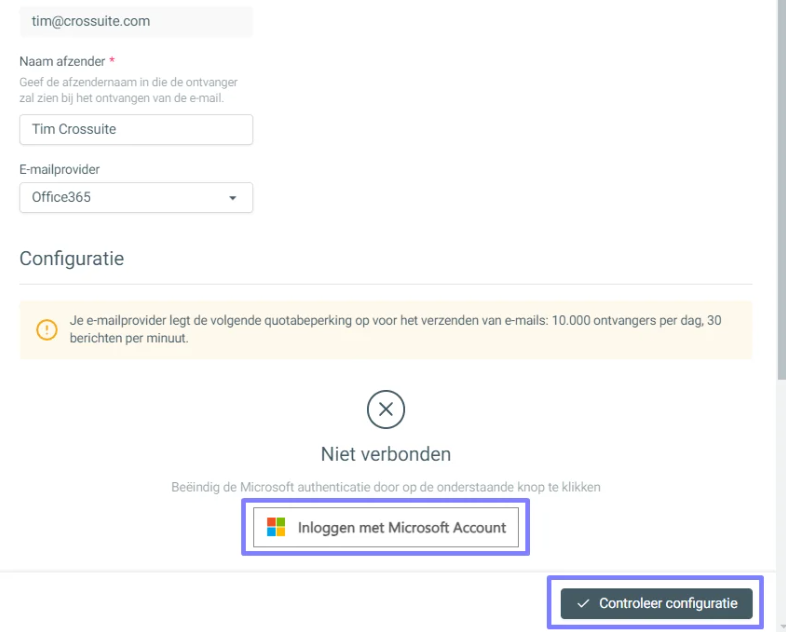
Indien je een groene melding krijgt hoort de mailconnectie te werken en zullen je mails successvol aankomen bij patiënten.
Mocht het versturen van de e-mails nog steeds problemen opleveren of foutmeldingen veroorzaken, dan zijn mogelijk nog niet alle instellingen van je Microsoft-account correct geconfigureerd. Je IT-beheerder kan dit verhelpen door de onderstaande stappen uit te voeren.
Ga in het linkermenu naar Gebruikers → Actieve gebruikers. Klik op de gebruiker van het e-mailadres dat Crossuite gebruikt.
Open Licenties en apps, en controleer of een geschikte licentie is toegewezen zoals Microsoft 365 Business Standard of Exchange Online.
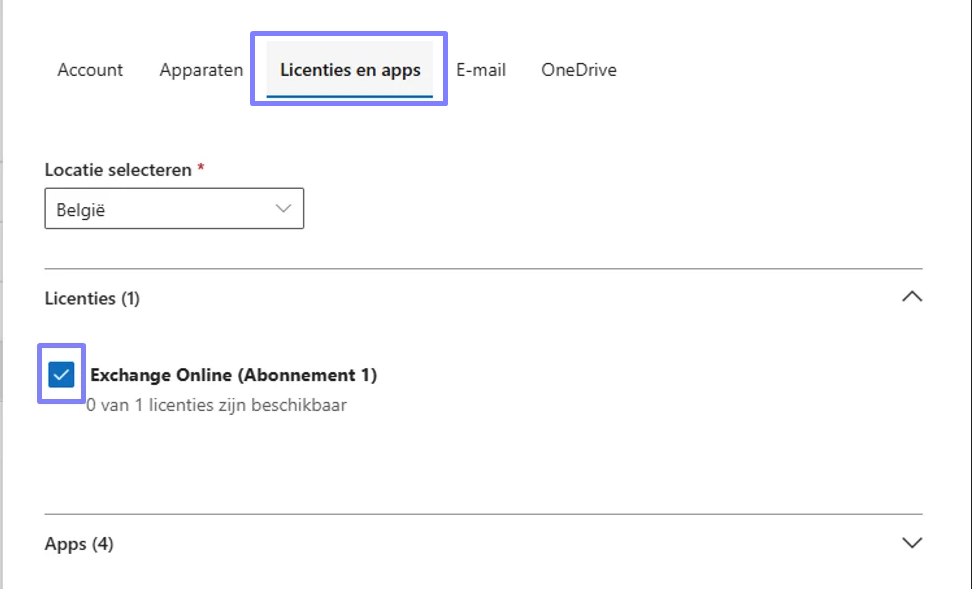
Als de mailbox geen Exchange Online-licentie heeft, zal de mailbeheerder dit eerst moeten activeren.
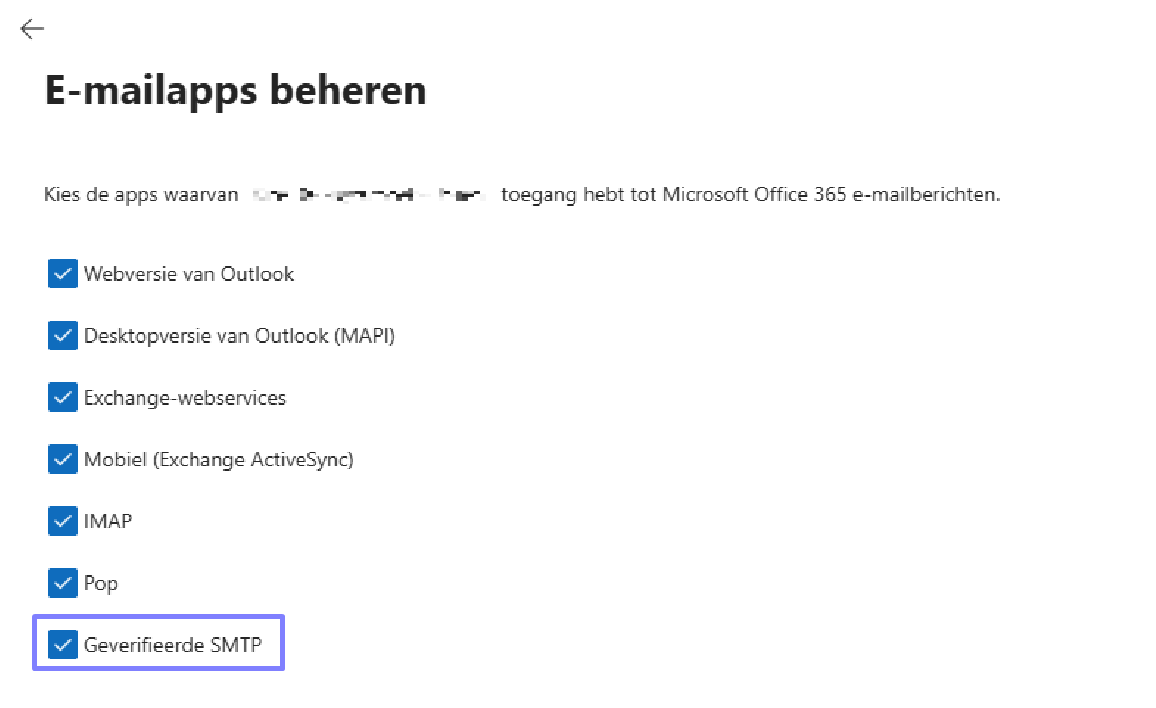
Open in hetzelfde scherm het tabblad E-mail naast “Licenties en apps”. Klik op E-mail-apps beheren (Manage email apps).
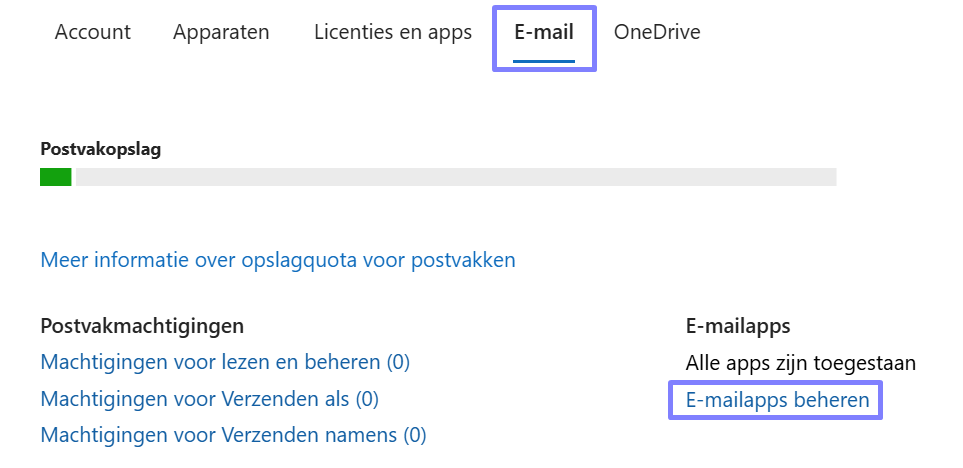
Vink hier het vakje “geverifieerde SMTP” / “authenticated SMTP” aan.
Ga naar Entra ID → Bedrijfsapps / Enterprise applications → All applications. Klik hier op Crossuite.
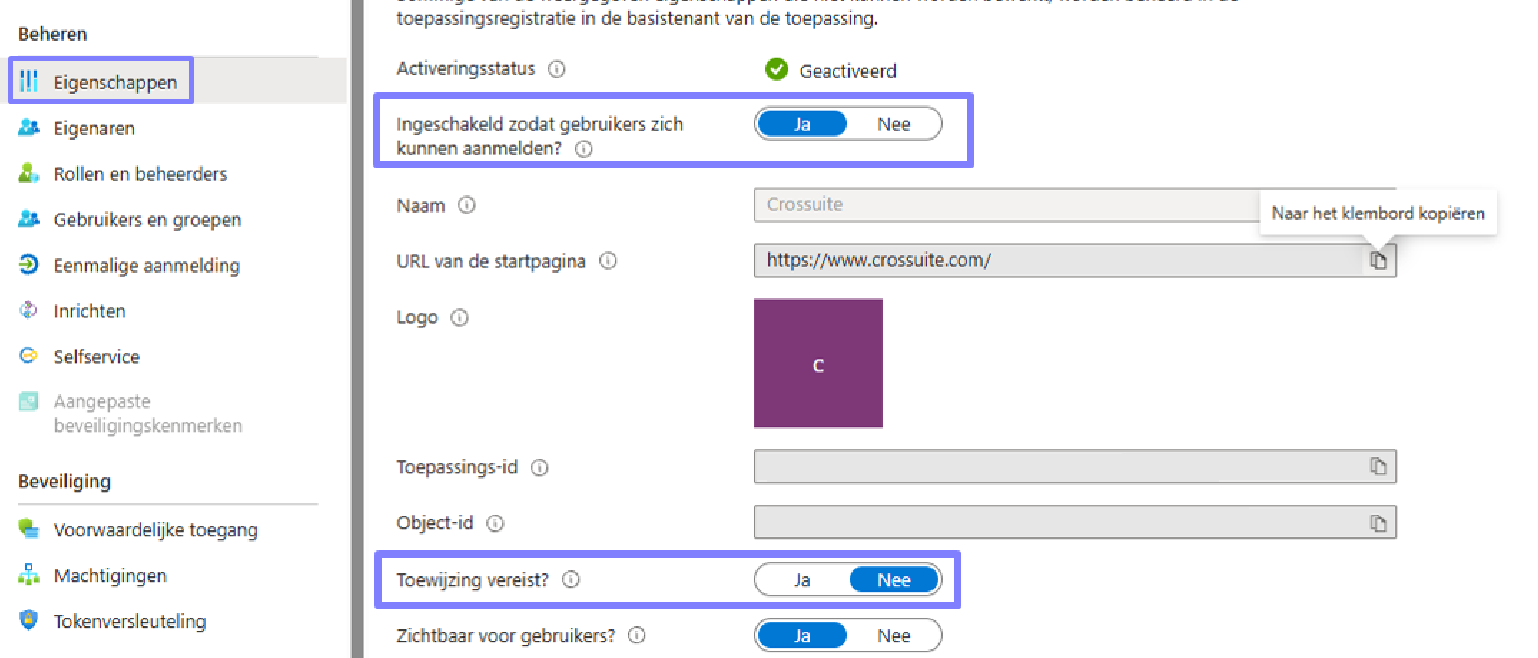
Klik links op Eigenschappen / Properties, en stel volgende 2 waardes in:
Instelling | Waarde |
Ingeschakeld zodat gebruikers zich kunnen aanmelden | Ja |
Toewijzing vereist? | Nee |
Controleer de API-toestemming
Ga naar Microsoft Entra admin center.
Open Entra ID → Bedrijfsapps / Enterprise applications → All applications.
Zoek en open Crossuite.
Klik links op Machtigingen / Permissions.
Kijk bovenaan de pagina naar een knop met de naam Grant admin consent / Beheerderstoestemming verlenen. Klik op deze knop, ook als de toestemming reeds is gegeven.
Ga links naar Instellingen > Mail-flow. Vink hier ‘Turn on use of legacy TLS clients’ uit en sla op.
Eens al deze zaken zijn ingesteld, log je opnieuw in crossuite in op een incognito-tabblad.
Ga naar instellingen > communicatie > e-mail adres instellen en wijzig het mailadres in kwestie met het potloodje.
Zie dat het SMTP type zeker op Office365 staat en log in met je microsoft account.
Log hier eerst uit je microsoft account, en log vervolgens opnieuw in. Klik hierna op “Controleer configuratie”. Vervolgens horen de mails opnieuw aan te komen zonder foutmeldingen.
