Connectez d’abord Crossuite à votre adresse e-mail. Pour cela, allez dans Paramètres > Communication > Configurer l’adresse e-mail et modifiez l’adresse dans la liste via l’icône du crayon.
Réglez le « fournisseur de messagerie » sur Microsoft 365 et connectez-vous avec votre compte Microsoft.
Si un message indique que l’administrateur doit encore donner son autorisation, il peut l’accorder via https://entra.microsoft.com/ sous Applications d’entreprise > Demandes de consentement administrateur.
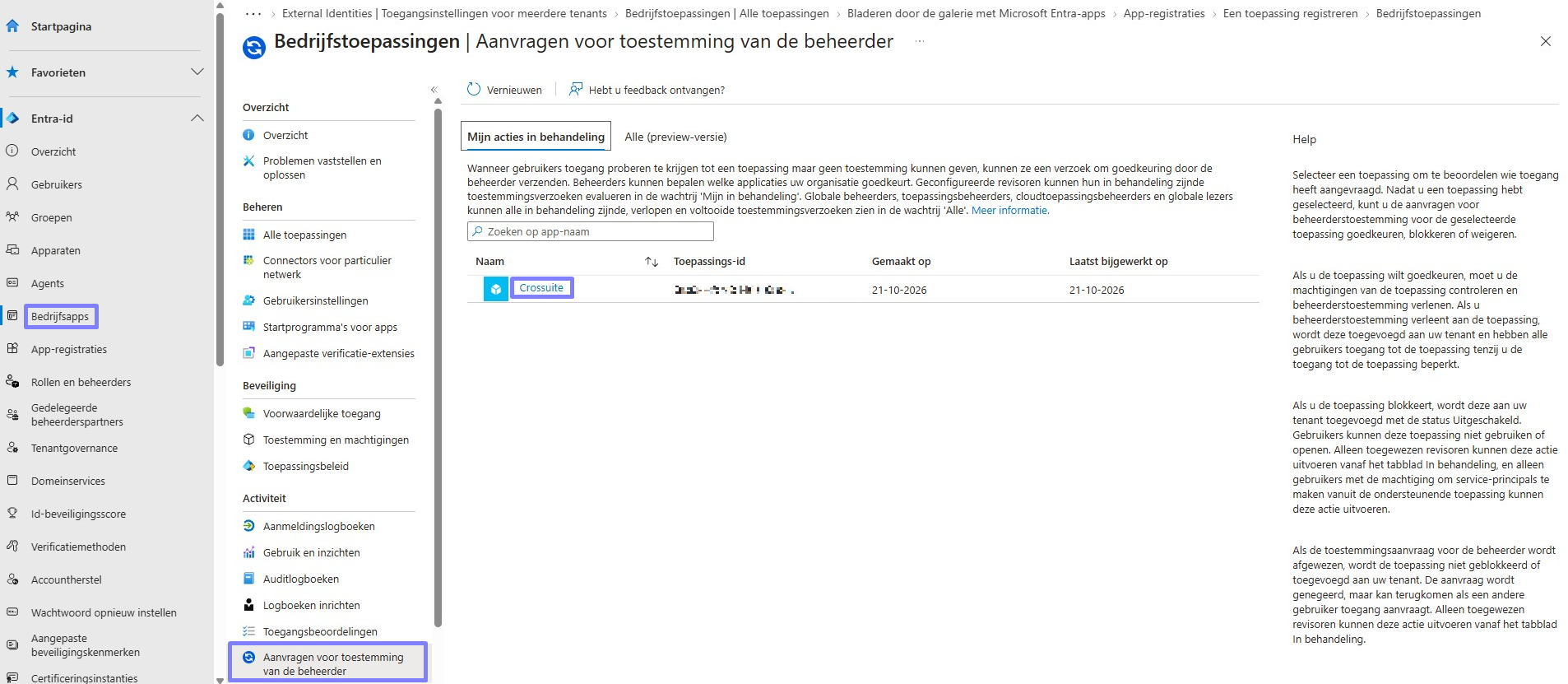
Une fois l’autorisation accordée par votre responsable IT, reconnectez-vous à votre compte Microsoft via Paramètres > Communication > Configurer l’adresse e-mail.
Cliquez ensuite sur le bouton « Vérifier la configuration ».
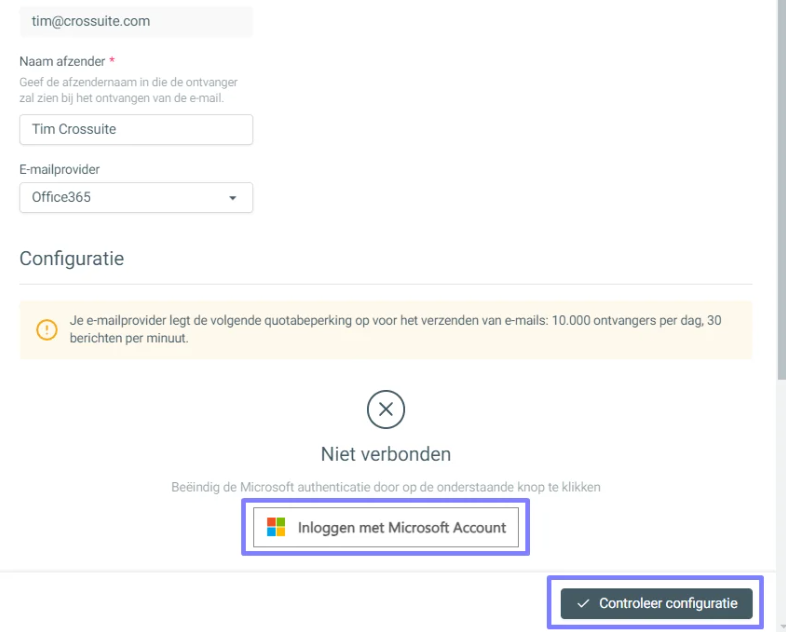
Si vous obtenez un message vert, la connexion e-mail fonctionne et vos e-mails arriveront correctement chez les patients.
Si l’envoi d’e-mails pose toujours problème ou génère des messages d’erreur, tous les paramètres de votre compte Microsoft ne sont peut-être pas encore correctement configurés. Votre administrateur IT peut y remédier en suivant les étapes ci-dessous.
Dans le menu de gauche, allez dans Utilisateurs → Utilisateurs actifs. Cliquez sur l’utilisateur de l’adresse e-mail utilisée par Crossuite.
Ouvrez Licences et applications et vérifiez qu’une licence adaptée est attribuée, comme Microsoft 365 Business Standard ou Exchange Online.
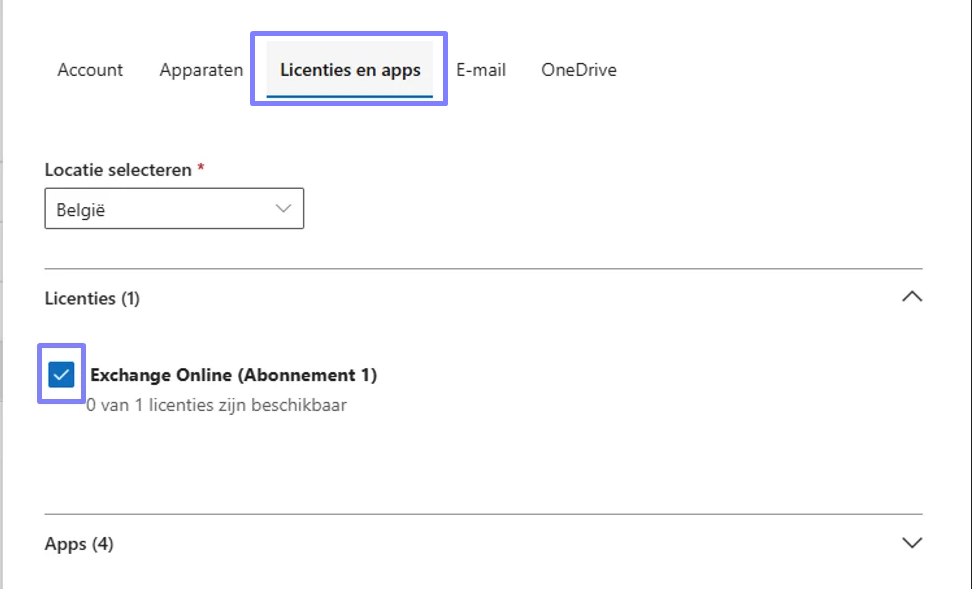
Si la boîte aux lettres n’a pas de licence Exchange Online, l’administrateur de messagerie devra d’abord l’activer.
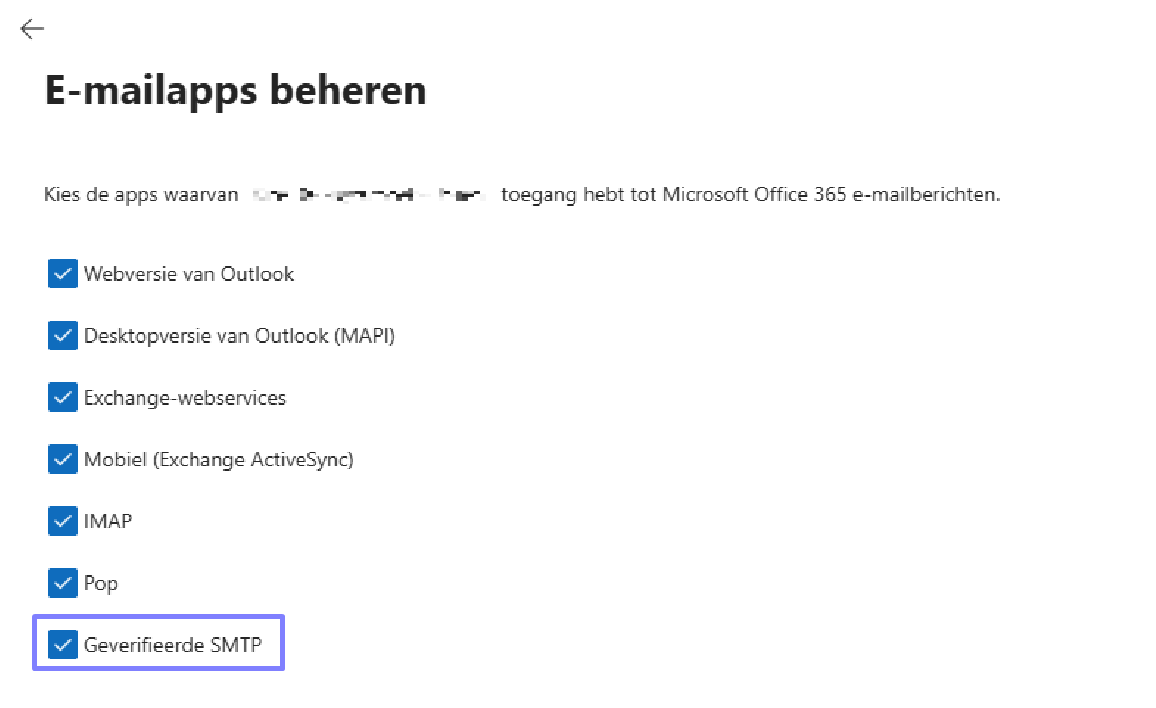
Dans le même écran, ouvrez l’onglet Courrier à côté de « Licences et applications ». Cliquez sur Gérer les applications de messagerie (Manage email apps).
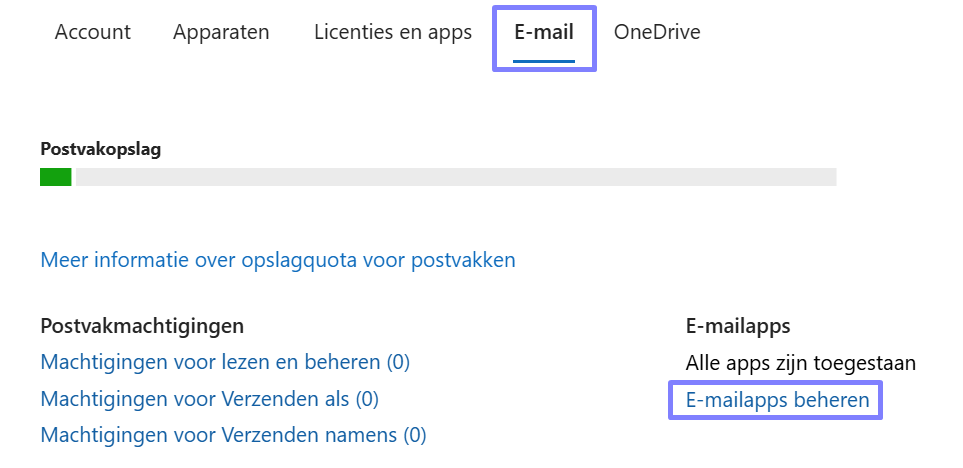
Cochez ici la case « SMTP authentifié » / « authenticated SMTP ».
Allez dans Entra ID → Applications d’entreprise / Enterprise applications → Toutes les applications. Cliquez sur Crossuite.
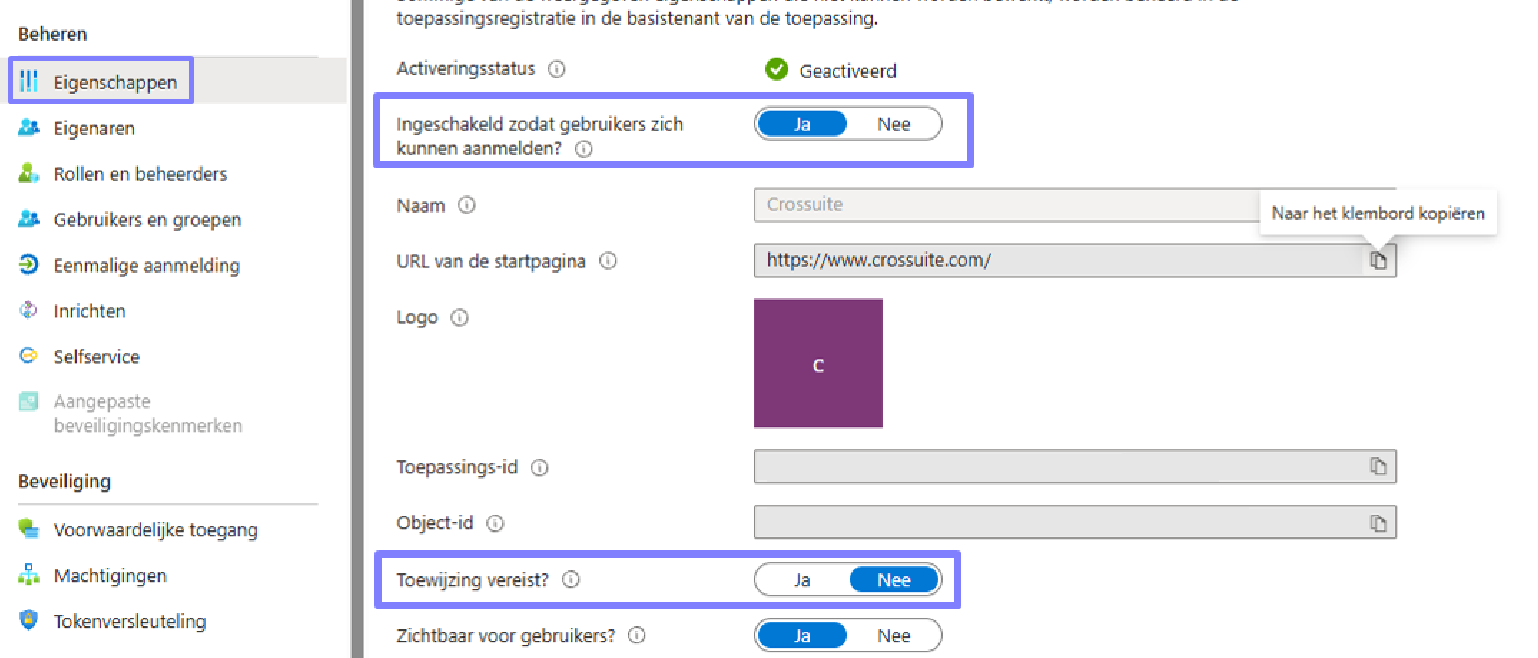
Cliquez à gauche sur Propriétés / Properties et définissez les 2 valeurs suivantes :
Paramètre | Valeur |
Activé pour que les utilisateurs se connectent ? | Oui |
Affectation obligatoire ? | Non |
Vérifiez l’autorisation de l’API
Allez dans le Centre d’administration Microsoft Entra.
Ouvrez Entra ID → Applications d’entreprise / Enterprise applications → Toutes les applications.
Recherchez et ouvrez Crossuite.
Cliquez à gauche sur Autorisations / Permissions.
En haut de la page, repérez le bouton Accorder un consentement administrateur / Grant admin consent. Cliquez sur ce bouton, même si l’autorisation a déjà été donnée.
À gauche, allez dans Paramètres > Flux de messagerie. Décochez « Turn on use of legacy TLS clients » et enregistrez.
Une fois tous ces paramètres configurés, reconnectez-vous à Crossuite dans un onglet de navigation privée.
Allez dans Paramètres > Communication > Configurer l’adresse e-mail et modifiez l’adresse concernée via l’icône du crayon.
Vérifiez que le type SMTP est bien réglé sur Office365 et connectez-vous avec votre compte Microsoft.
Déconnectez-vous d’abord de votre compte Microsoft, puis reconnectez-vous. Cliquez ensuite sur « Vérifier la configuration ». Les e-mails devraient alors à nouveau arriver sans message d’erreur.
