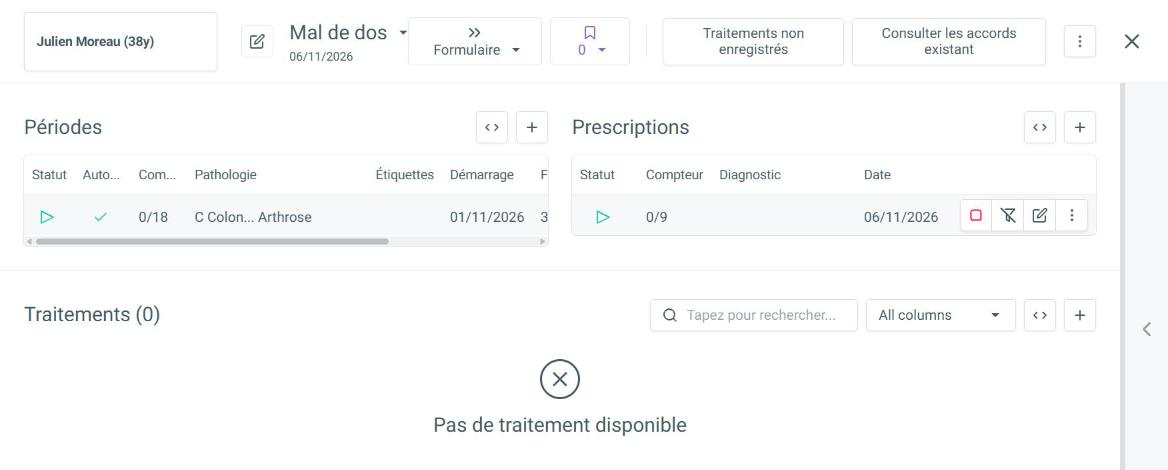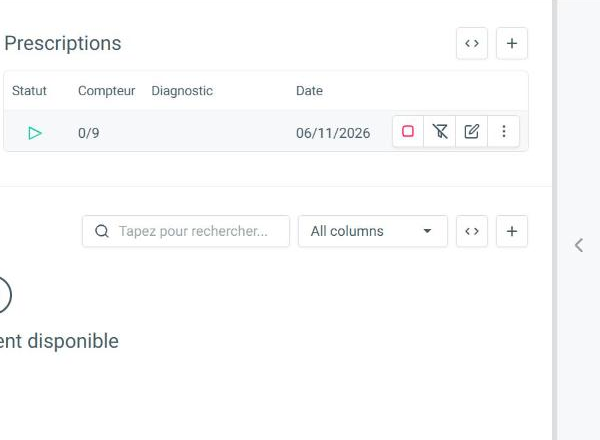
Ouvrez le DKE. À gauche, vous voyez les périodes, les prescriptions et les traitements enregistrés.
À droite, vous voyez les rendez-vous planifiés, les antécédents médicaux et les formulaires partagés.
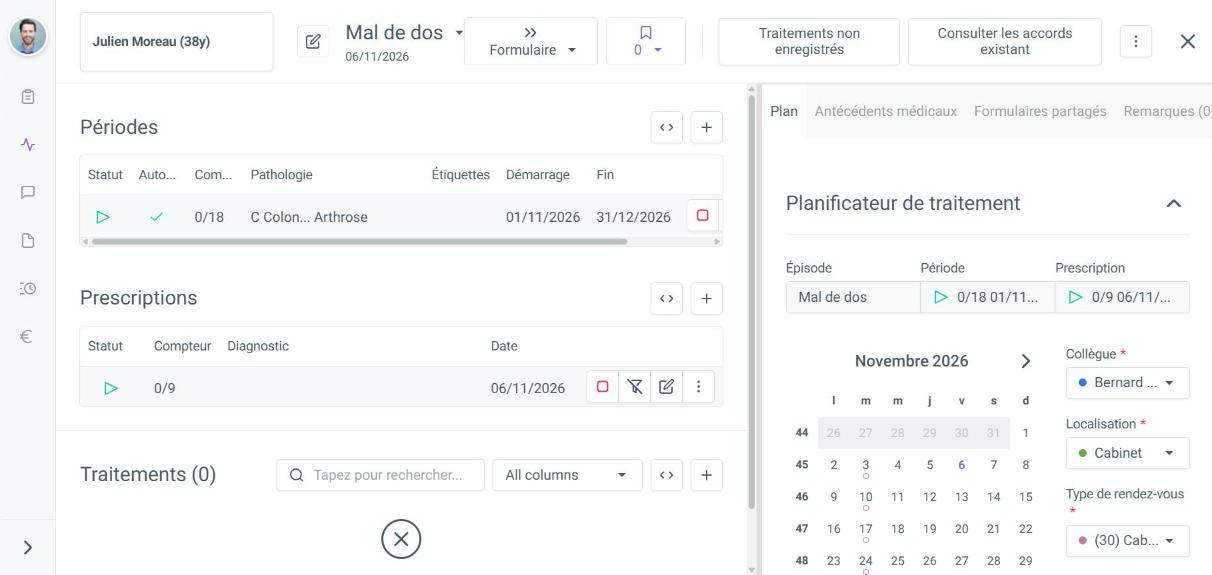
Déplacez votre souris entre la liste des traitements et les rendez-vous jusqu'à ce que la ligne de séparation devienne violette. Cliquez et faites glisser vers la gauche ou vers la droite pour adapter la mise en page. Double-cliquez sur la ligne de séparation pour rétablir la mise en page d'origine.
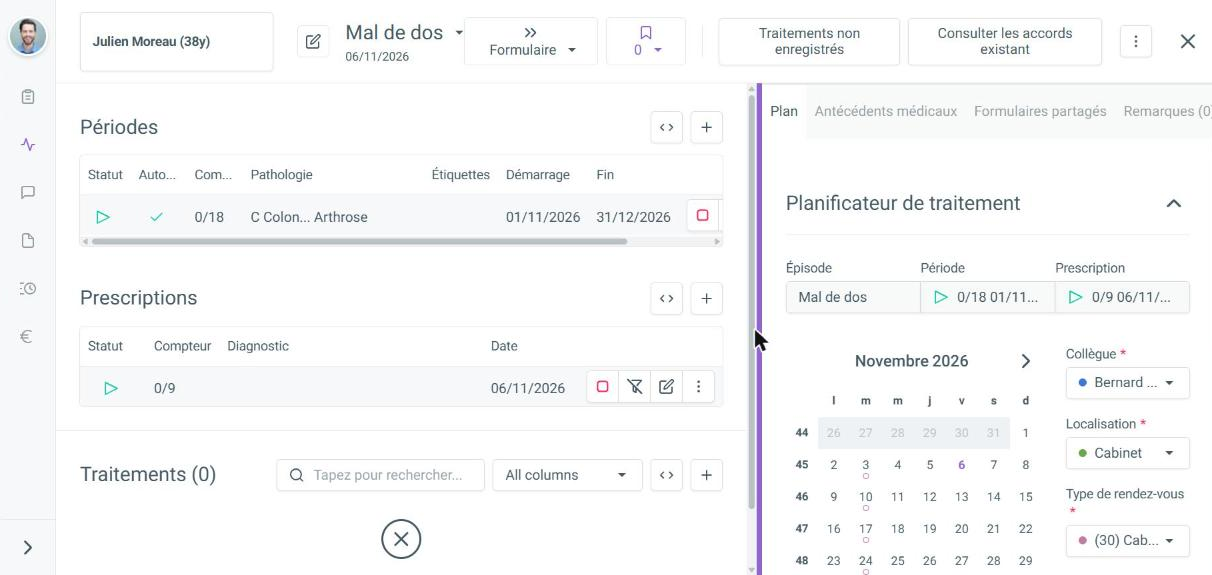
Les modifications de la mise en page sont personnelles et s'appliquent à tous les dossiers, afin de garantir une expérience utilisateur cohérente.
Réduisez un panneau en faisant glisser la ligne de séparation complètement à droite ou à gauche. Faites glisser la ligne de séparation dans l'autre sens ou cliquez sur la flèche pour rouvrir le panneau.